
Qué datos conviene apuntar
Empieza por el cliente, la fecha y una descripción que se entienda sin conocer tu organización interna. «Reparación del alumbrado del portal» dice más que «Parte 36». Si vuelves varias veces, asigna los partes al mismo proyecto.
- Cliente: busca su nombre si ya está dado de alta.
- Trabajo realizado: qué has revisado, reparado, instalado o gestionado.
- Horas y materiales: cantidades, unidades y precio acordado.
- Fotos: detalle del trabajo cuando ayude a documentarlo.
- Próxima acción: una revisión o una tarea que quede pendiente.
Ejemplo: sustitución de un diferencial
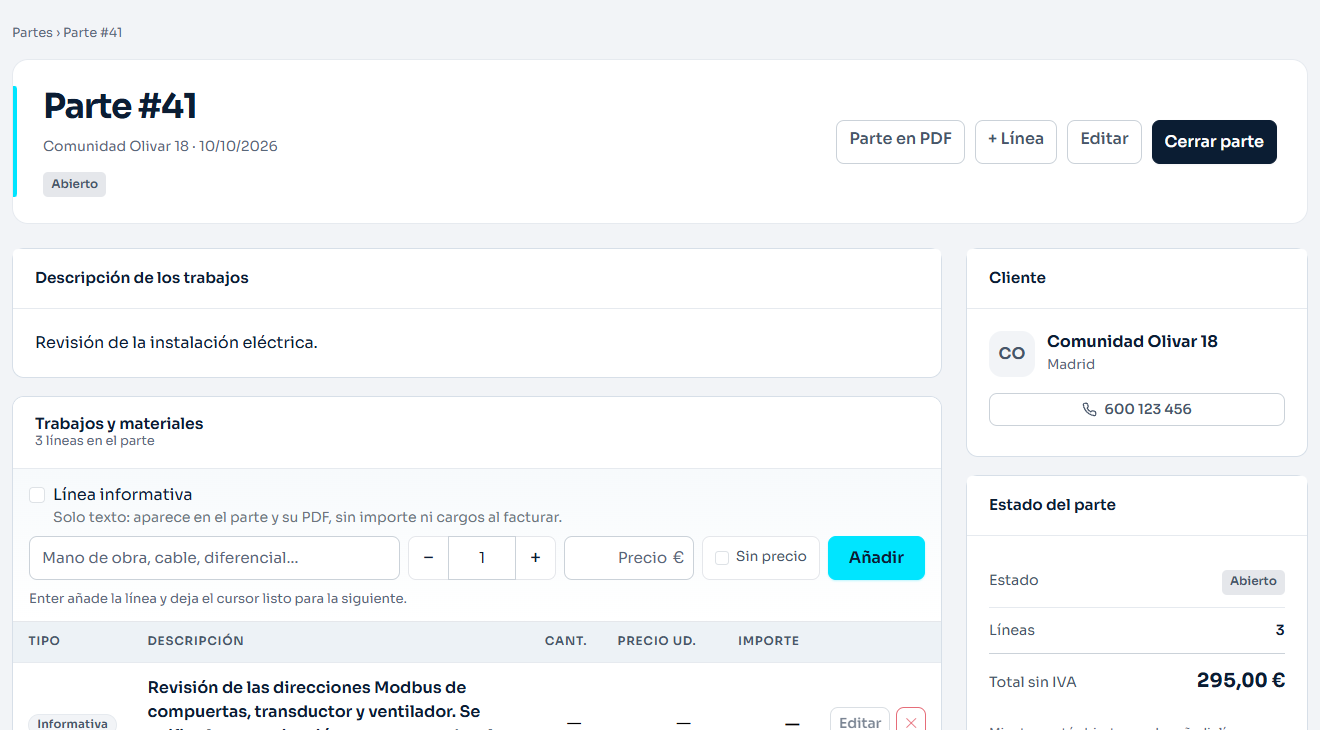
Ejemplo ficticio: un electricista revisa una avería, sustituye un diferencial y comprueba el funcionamiento. La explicación va en una línea informativa; la mano de obra y el material, en líneas con sus importes.
| Concepto | Cantidad | Precio unitario | Importe |
|---|---|---|---|
| Revisión del cuadro y comprobación tras sustituir el diferencial | Informativa | — | — |
| Mano de obra | 2 h | 35,00 € | 70,00 € |
| Diferencial | 1 ud | 45,00 € | 45,00 € |
| Desplazamiento incluido | 1 ud | 0,00 € | 0,00 € |
Base del ejemplo: 115,00 €. Los impuestos se calculan después con la configuración de la factura. Estos precios son ilustrativos, no tarifas recomendadas.
Línea informativa, sin coste o precio pendiente
Una línea informativa describe una gestión o una comprobación y no tiene importe. Una línea con 0 € tiene un precio conocido: ese trabajo está incluido o no se cobra. Un precio vacío significa que todavía falta decidirlo. Son tres situaciones distintas.
Usa «Sin coste» para poner cero con un clic. No borres el precio de un concepto gratuito: un campo vacío deja la factura pendiente y evita que se cierre sin revisar lo que falta.
Del parte a la factura, sin repetir datos
Las líneas informativas permanecen en el parte; las líneas de trabajo y material pasan al borrador. Si hay varias jornadas, puedes reunir los partes desde su proyecto. El cliente recibe conceptos comprensibles, en lugar de una lista de números internos.
- Revisa el cliente, las líneas y los precios del parte.
- Ciérralo cuando el trabajo esté listo para facturar.
- Pulsa la opción de facturar desde el parte.
- Revisa el borrador, los impuestos y la forma de pago antes de cerrar la factura.
¿Puedo corregir el parte después?
Un parte abierto se puede editar en la web y desde Telegram. Si ya está cerrado, firmado o facturado, se aplican las protecciones correspondientes: no cambies un documento aceptado o emitido como si siguiera siendo un borrador.
Cuando solo quieres dejar una nota para ti, usa las notas privadas. No deben mezclarse con la descripción que recibirá el cliente.
Esta guía describe el uso de AlTrabajo. La integración Verifactu y la remisión a la AEAT siguen en validación. Consulta el estado actual.