
Revisa lo que le vas a pedir que firme
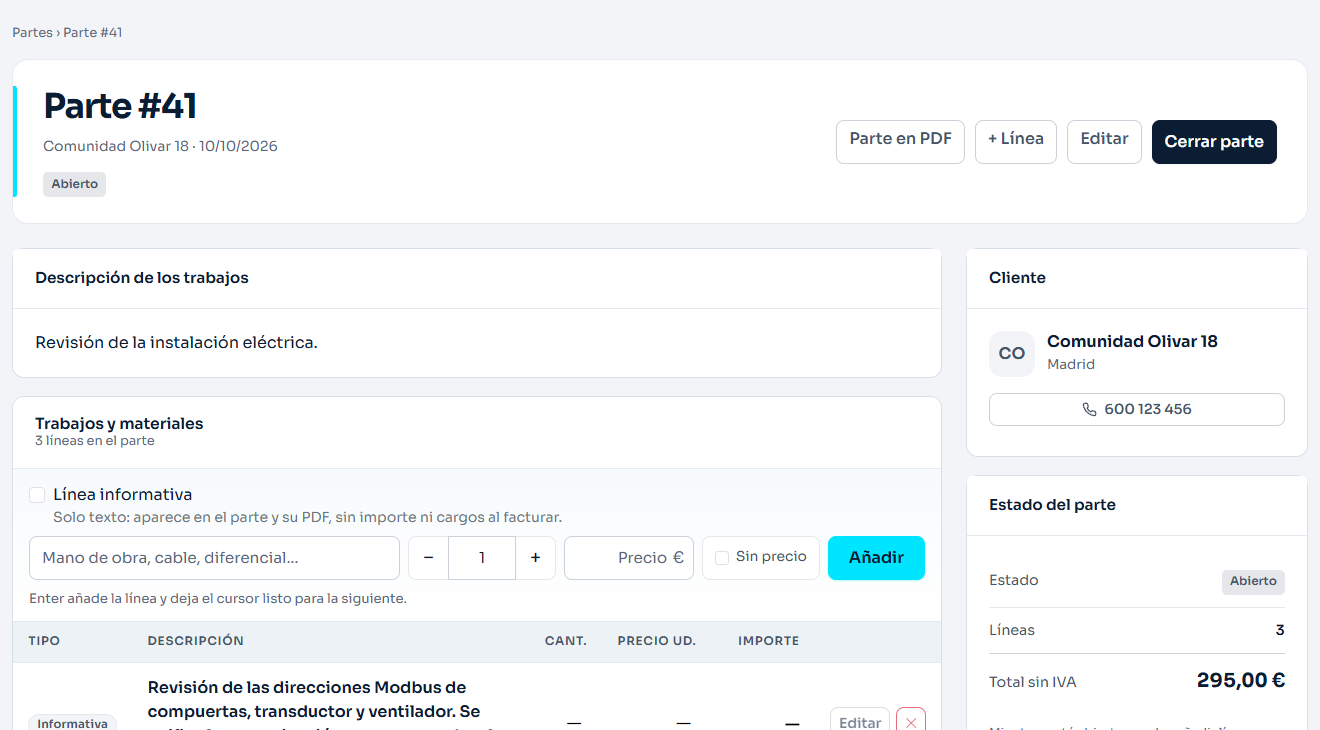
Comprueba el cliente, la fecha, el trabajo realizado y las cantidades. Escribe también qué queda pendiente si forma parte del encargo. El enlace muestra el resumen y las líneas del parte con sus cantidades. Guarda tus costes y anotaciones internas fuera de la descripción que compartes.
Si todavía queda una visita, anota dónde y qué se comprobará antes de pedir la firma. Puedes copiar los campos de ubicación, actuación y próxima visita del parte.
Una reparación con la responsable fuera del local
Caso ficticio en Murcia. Clara cambia dos llaves de paso en el almacén de una tienda. La encargada ha salido y le pide que le mande el parte. Clara apunta las dos unidades, una hora de trabajo y lo que comprobó al terminar.
Sustituidas dos llaves de paso del fregadero del almacén. Tiempo de intervención: una hora. Tras el montaje se comprobó que ambas cerraban y que no había pérdidas en las uniones durante la prueba.
Deja tu próxima revisión apuntada
Registra el trabajo y añade un aviso con fecha. Conserva por separado la próxima acción y la factura pendiente de cobro.
30 días gratis, sin tarjeta. Ver planes y precios.
Genera el enlace y comprueba la firma
- Abre el parte del cliente y ve a Conformidad del cliente. En el móvil, pulsa Enviar enlace para que firme desde su móvil. En el ordenador, el botón se llama Enlace para firmar a distancia.
- En Enlace de firma activo, comprueba la fecha de caducidad y pulsa Copiar enlace. Compártelo solo con la persona que debe dar la conformidad.
- La clienta abre el enlace, revisa la descripción y las líneas, firma con el dedo y pulsa Enviar mi firma.
- Vuelve al parte y comprueba el indicador Firmado y la fecha que aparece en Conformidad del cliente. La firma se incluye en el parte impreso.
Si detectas un error antes de facturar
El enlace es de un solo uso. Si ha caducado y el parte sigue sin firmar y sin facturar, genera otro desde la ficha. Cuando haces uno nuevo, el anterior deja de servir.
Si el parte ya está firmado y hay que corregirlo, avisa al cliente antes de cambiarlo. En un parte sin facturar, retira la firma con Borrar y volver a firmar. Si el parte está cerrado, pulsa Reabrir y editar. Después de guardar los cambios, revisa de nuevo la descripción y las cantidades antes de pedir la conformidad sobre esa versión. En los partes ya facturados la ficha no ofrece esa acción.
Si el enlace se envió a la persona equivocada y el parte sigue sin firmar, genera otro para invalidar el anterior. Si ya aparece como firmado, revisa con quién se compartió y qué versión recibió antes de pedir otra conformidad.
Esta guía describe el uso de AlTrabajo. La integración Verifactu y la remisión a la AEAT siguen en validación. Consulta el estado actual.