
Antes de cambiar el nombre, mira qué documento tienes
Dos clientes pueden llamarse casi igual. Comprueba el encargo, el local donde trabajaste y a quién corresponde el trabajo. Cambiar el nombre de la ficha del cliente modificaría esa ficha para sus demás trabajos. La corrección de este caso se hace en el parte concreto.
Anota su número y revisa el estado y los documentos vinculados. Esta tabla permite elegir el recorrido.
| Situación del parte | Qué hacer antes de corregir |
|---|---|
| Abierto, sin firma y sin factura | Editar el cliente y revisar el proyecto en el mismo parte. |
| Cerrado, sin firma y sin factura | Pulsar «Reabrir y editar». Después, entrar en «Editar». |
| Con firma | Revisar la corrección con quien dio la conformidad. El programa exige retirar la firma vigente antes de editar y solicitar otra después. |
| Vinculado a una factura, aunque siga en borrador | Abrir «Ver factura» y revisar ese documento. La vinculación bloquea la edición del parte. |
Si necesitas comprobar qué trabajo representa el documento, revisa los datos que identifican un parte de trabajo.
Cambiar el cliente y dejar el proyecto bien asignado
Al cambiar de cliente, el formulario retira la selección de un proyecto que pertenece al anterior. Si intentas guardar una combinación incompatible, el servidor rechaza el cambio. Vuelve a abrir el editor y selecciona un proyecto del cliente correcto o deja «Sin proyecto».
El selector presenta nombres. Si dos fichas te dejan dudas, comprueba los datos de cada cliente antes de elegir. El nombre del local, por sí solo, puede ser insuficiente para identificar a quién corresponde el encargo.
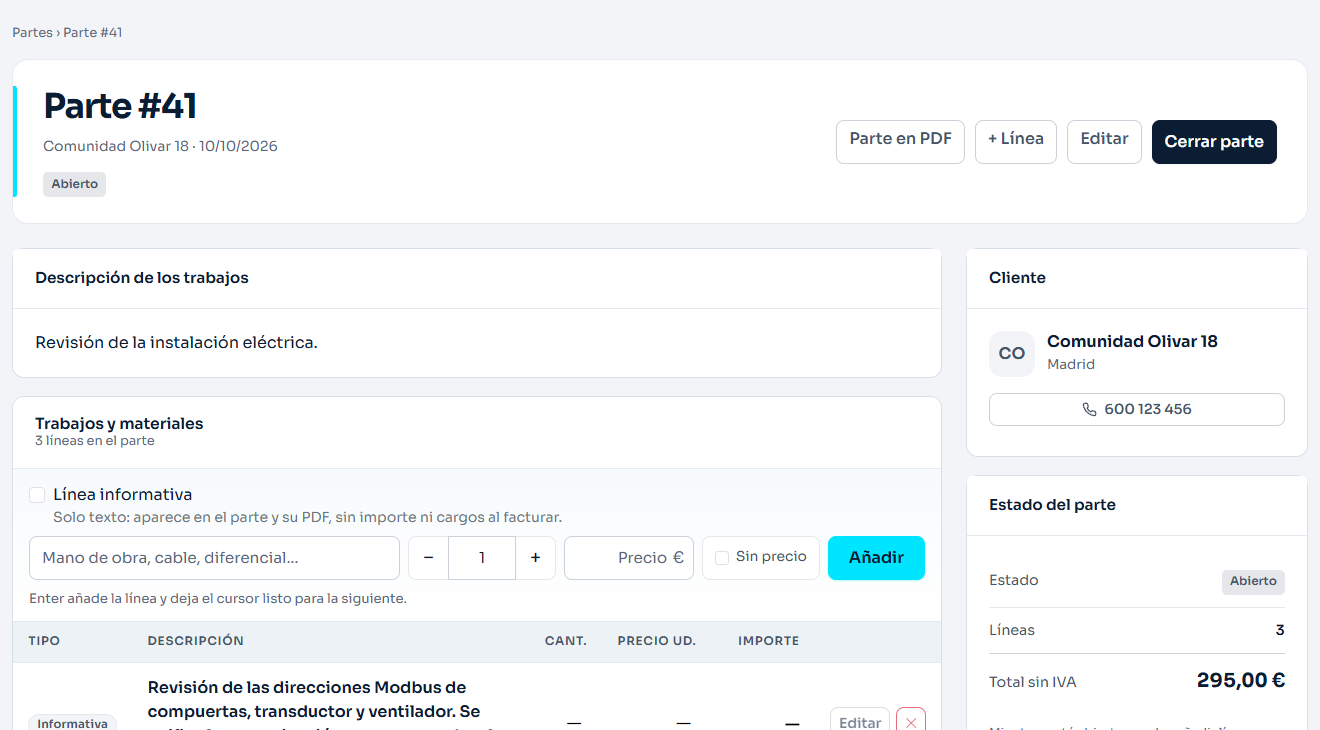
- Abre el parte y comprueba su número. Si está cerrado, sin firma ni factura, pulsa «Reabrir y editar» y confirma la reapertura.
- Pulsa «Editar». En «Cliente del parte», elige el destinatario correcto del trabajo.
- Comprueba «Proyecto (opcional)». Elige un proyecto de ese cliente o «Sin proyecto» si todavía no conoces el encargo al que pertenece.
- Revisa la fecha y la descripción. Pulsa «Guardar cambios».
- Vuelve al detalle y comprueba el cliente, las líneas y las cantidades. Si elegiste un proyecto, abre «Ver proyecto de este parte» para comprobar el encargo. Si dejaste «Sin proyecto», vuelve al editor para comprobar esa selección. Revisa el contenido antes de cerrar el parte.
Cuando tengas claro el encargo, puedes seguir con la asignación de partes existentes al proyecto.
Una reparación de 110 € guardada en el taller equivocado
Caso ficticio. Marta es fontanera en Valencia. Ha registrado una reparación del local Sur en el cliente «Taller Vela Norte» y en su proyecto «Mantenimiento Norte». El trabajo corresponde a «Taller Vela Sur», que tiene su propia ficha y el proyecto «Reparación Sur». El parte sigue abierto, sin firma y sin factura.
Marta cambia el cliente y elige «Reparación Sur». Después de guardar, comprueba que sigue en el mismo número de parte y que conserva las dos líneas.
| Línea del ejemplo | Cantidad y precio | Importe antes de impuestos |
|---|---|---|
| Mano de obra | 2 h × 45 €/h | 90 € |
| Material de la reparación | 1 ud × 20 €/ud | 20 € |
| Base de referencia | 90 € + 20 € | 110 € |
Precios y nombres ficticios. La base de 110 € permite comprobar que la corrección de cabecera conserva las cantidades y precios. Los impuestos se revisan en la factura.
Lleva este ejemplo a tu próximo trabajo
Registra el trabajo y revisa sus datos en AlTrabajo antes de preparar la factura.
30 días gratis, sin tarjeta. Ver planes y precios.
Si está vinculado a un borrador, revisa qué vas a descartar
Supón ahora que Marta ya pasó ese mismo trabajo a un borrador de factura. Aunque todavía no haya emitido el documento, el parte está vinculado y su cliente no se puede editar. Abre «Ver factura» y comprueba el estado del documento y todos los partes que incluye.
Si el borrador debe descartarse, guarda primero los datos y acuerdos que necesites conservar. «Eliminar borrador» elimina ese documento y sus líneas; la acción no se puede deshacer. Los partes vinculados y sus líneas se conservan, quedan desvinculados y, si estaban facturados, vuelven al estado cerrado. El efecto alcanza a todos los partes de ese borrador.
Después de revisar ese efecto, entra en «Ver factura» y utiliza «Eliminar borrador» solo para el borrador sin emitir que hayas decidido descartar. Vuelve al número de parte anotado, pulsa «Reabrir y editar» y corrige cliente y proyecto siguiendo los pasos anteriores. Comprueba de nuevo las dos líneas de 110 € antes de preparar otra factura.
El parte conserva su número y sus líneas tras descartar el borrador. Después de reabrirlo puedes corregir cliente y proyecto. Continúa con ese mismo parte para evitar registrar dos veces la reparación.
Si la factura ya está emitida, este recorrido se detiene: el programa rechaza su eliminación. Revisa la corrección del documento emitido con tu gestoría. Cambiar un parte no corrige una factura ni determina el tratamiento fiscal.
Para un borrador que realmente debas descartar, revisa antes qué ocurre con los partes al eliminar ese borrador.
La comprobación que deja terminada la corrección
Si aparece «El parte ha cambiado. Ábrelo otra vez antes de guardar», recarga el detalle y compara los cambios de tu compañero o de otra sesión. Repite la corrección sobre la versión actual.
Cuando haya una firma, acuerda la corrección y conserva la documentación anterior antes de retirar la conformidad vigente. Tras editar, la nueva versión requiere una nueva firma.
- El número de parte coincide con el que anotaste al empezar.
- El cliente corresponde al encargo comprobado.
- El proyecto pertenece a ese cliente o figura «Sin proyecto».
- Las horas, el material y sus precios coinciden con lo realizado.
- Si había un documento entregado al cliente, has identificado qué versión necesita revisar de nuevo.
Puedes revisar el siguiente paso en las comprobaciones anteriores a pedir la firma.
Esta guía describe el uso de AlTrabajo. La integración Verifactu y la remisión a la AEAT siguen en validación. Consulta el estado actual.