
Separa lo aceptado de lo que ya has terminado
Una oferta de dos luminarias puede estar aceptada aunque solo hayas instalado una. El presupuesto conserva lo que se ofreció; el parte debe permitir reconocer qué trabajo se ha realizado. Antes de facturar, compara ambos con el encargo y los cambios acordados.
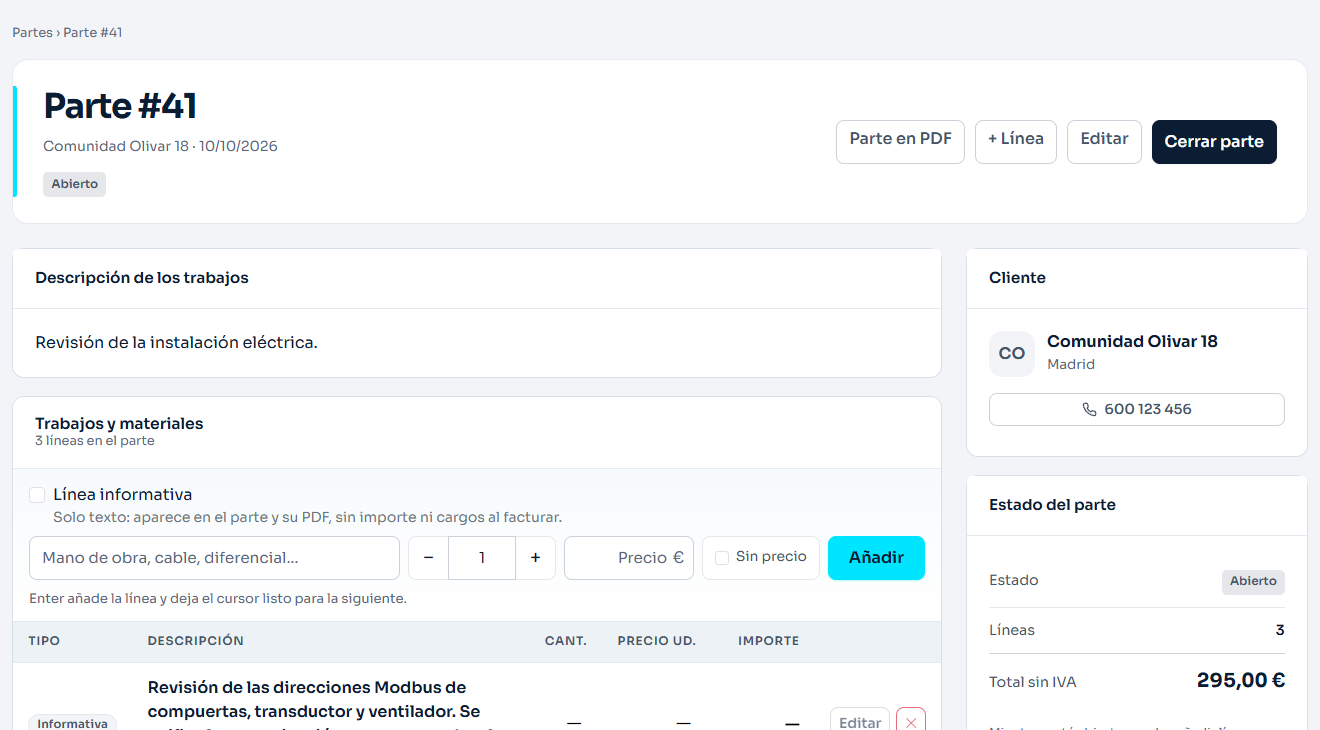
En AlTrabajo, aceptar la oferta crea el parte con todas sus líneas y lo deja abierto. El programa no comprueba sobre el terreno cuántas unidades has instalado. Revisa esa copia antes de tratarla como un registro de trabajo completo.
| Documento o estado | Qué compruebas |
|---|---|
| Presupuesto aceptado | Versión, cliente, alcance, cantidades y condiciones que se aceptaron. |
| Parte abierto recién creado | Las líneas previstas están copiadas. Falta contrastarlas con la ejecución. |
| Parte revisado | Tareas y cantidades reales, incidencias y unidades pendientes identificadas. |
| Antes del cierre y la factura | Qué se da por terminado y qué corresponde facturar según lo acordado. La aceptación del presupuesto no decide esa comprobación. |
Si estás distinguiendo la oferta del documento de ejecución, compara lo previsto en la orden y lo realizado en el parte.
Abre el parte que corresponde a esa oferta
Registrar la aceptación exige tener identificada la versión y la respuesta del cliente. Si aún está decidiendo, conserva esa situación. Si ha cambiado el alcance, acláralo y documenta el acuerdo antes de utilizar una versión anterior como si siguiera describiendo el encargo.
- En Presupuestos, abre la versión que aceptó el cliente. Comprueba su número, cliente, título y condiciones. Confirma que no tienes ya otro parte del mismo encargo.
- Si la oferta enviada todavía no figura aceptada y el cliente ya te ha comunicado su aceptación, pulsa «Aceptado: crear parte» y confirma con «Sí, crear el parte».
- Se abre un parte. Anota su número y revisa cliente, fecha, descripción, cantidades y precios copiados. El estado inicial es abierto.
- Si el presupuesto ya está aceptado, utiliza «Ir al parte» en su ficha. Repetir la aceptación no crea un segundo parte; tampoco necesitas duplicar la oferta para volver a entrar al trabajo.
Si el problema es una oferta antigua que necesita otra versión, sigue la actualización del presupuesto conservando el original.
Prepara un presupuesto con tus datos
Usa este ejemplo como referencia. En AlTrabajo puedes crear el borrador, añadir las líneas y revisar el total antes de compartirlo.
30 días gratis, sin tarjeta. Ver planes y precios.
Caso completo: dos luminarias previstas y dos instaladas
Caso ficticio de un electricista en un local de Valencia. La oferta identifica las luminarias L-01 y L-02. El supuesto acuerda valorar por unidad tanto su sustitución como su suministro, con los precios ficticios siguientes. No son tarifas de mercado ni una recomendación de precio.
Se instalan las dos unidades con el alcance acordado. El parte creado al aceptar puede conservar las cantidades de la oferta tras comprobarlas: dos sustituciones y dos luminarias suministradas. La base del ejemplo es 60 + 100 = 160 €, antes de impuestos.
| Concepto | Previsto | Realizado | Importe del parte |
|---|---|---|---|
| Sustitución de L-01 y L-02 | 2 ud × 30 € | 2 ud | 60 € |
| Luminarias suministradas | 2 ud × 50 € | 2 ud | 100 € |
| Base del supuesto | 160 € | Alcance completo comprobado | 160 € |
Revisa el parte antes de cerrarlo. En este caso completo puedes pulsar «Cerrar parte» y confirmar «Sí, cerrar parte». Queda cerrado y listo para preparar la factura; el cierre del parte no emite una factura.
Si solo instalas una, las dos cantidades copiadas dejan de describir la visita
Mantén la misma oferta, pero ahora no puedes entrar en el almacén donde está L-02. Solo sustituyes y suministras L-01. Si dejas las cantidades iniciales, el parte seguirá mostrando dos sustituciones y dos luminarias, aunque la segunda actuación esté pendiente.
Con el parte abierto, usa «Editar» en cada línea y cambia su cantidad a una unidad. En el móvil, la hoja «Editar línea» permite revisar descripción, cantidad y precio antes de pulsar «Guardar». Identifica L-01 en las descripciones para que las líneas se entiendan por sí solas.
En la cabecera del parte, pulsa «Editar» y deja en la descripción lo realizado y lo pendiente. Guarda los cambios y vuelve a comprobar las dos líneas. En este supuesto, 1 × 30 + 1 × 50 = 80 € antes de impuestos. El presupuesto aceptado conserva las dos unidades y su base de 160 €.
Deja este parte abierto mientras mantengas en él el trabajo pendiente de completar. El botón de cierre sigue disponible: debes decidir el estado según la ejecución comprobada. Confirma con el responsable cómo conseguir acceso al almacén y cuándo volver. En la siguiente visita, abre ese mismo parte, contrasta qué se ha completado y revisa sus cantidades antes de cerrar. No sumes dos veces la unidad ya anotada.
Modelo para adaptar en la descripción: «Oferta: P-[número]. Realizado: sustitución y suministro de L-01. Pendiente: L-02, sin acceso al almacén. Para continuar: el responsable debe confirmar el acceso y acordar otra visita. Parte [número], todavía abierto». Sustituye referencias y motivo por lo que hayas comprobado.
| Comprobación | Presupuesto aceptado | Parte tras la primera visita |
|---|---|---|
| Unidades de sustitución y suministro | 2 y 2 | 1 y 1 |
| Base del supuesto por unidades | 160 € | 80 € de trabajo y material registrados |
| L-02 | Incluida en el alcance | Pendiente, con motivo y acceso por confirmar |
| Estado | Aceptado | Abierto: falta completar el encargo |
Los 80 € describen este ejemplo por unidades; no establecen una cantidad exigible ni un derecho de cobro parcial. Si pactaste un precio cerrado, hitos u otra condición, revisa ese acuerdo antes de calcular o emitir una factura. El programa no convierte este ajuste en una certificación ni gestiona automáticamente el saldo pendiente.
Si necesitas documentar con más detalle la zona a la que no has entrado, adapta el modelo de parte de visita parcial.
Comprueba el rastro antes de dar por terminado el trabajo
Si el parte ya está firmado o vinculado a una factura, detén este recorrido de edición y revisa primero su estado. No retires una firma ni descartes un documento para saltarte la revisión de lo que el cliente había recibido. Una factura emitida necesita su propio proceso de corrección.
- El presupuesto sigue siendo la versión aceptada y conserva sus líneas originales.
- El parte conserva su número y corresponde a ese cliente y presupuesto.
- Cada cantidad coincide con lo que registras como realizado; una cantidad copiada no es una comprobación de obra.
- Lo pendiente identifica unidad o zona, motivo y qué debe confirmarse para continuar.
- El cierre y la preparación de una factura corresponden a la entrega y las condiciones acordadas.
Para distinguir los bloqueos de un parte abierto, firmado o facturado, consulta qué revisar antes de corregir un parte guardado.
Esta guía describe el uso de AlTrabajo. La integración Verifactu y la remisión a la AEAT siguen en validación. Consulta el estado actual.